 Connexion
Installer Artisync
Partagez automatiquement vos métiers et recettes avec la guilde, sans rien faire au quotidien.
Sommaire
C'est quoi Artisync ?
À quoi ça sert
Artisync est un petit programme qui partage vos métiers et vos recettes avec le site de la guilde. Comme ça, quand un membre cherche qui peut fabriquer tel objet, votre nom apparaît automatiquement.
Il y a deux morceaux, mais vous n'installez qu'une seule chose :
- L'application Windows — un programme sur votre ordinateur (c'est ce que vous téléchargez).
- L'addon dans le jeu — installé automatiquement par l'application. Vous n'avez rien à télécharger pour lui.
Rassurez-vous : l'installation se fait en quelques minutes, une seule fois. Ensuite tout est automatique — vous jouez normalement, Artisync s'occupe du reste.
Avant de commencer, il vous faut
- Un PC sous Windows 10 ou 11.
- Être connecté au site avec votre compte Discord (membre de la guilde).
- World of Warcraft installé (l'application le trouve toute seule).
Télécharger l'application
Étape 1
Cliquez sur le bouton ci-dessous. Le fichier va se télécharger (il fait environ 75 Mo, comptez quelques secondes à une minute selon votre connexion).
Le fichier arrive en général dans votre dossier « Téléchargements ». Vous pouvez aussi cliquer sur la petite flèche de téléchargement en haut de votre navigateur pour le retrouver.
Installer (l'alerte de Windows)
Étape 2
Double-cliquez sur le fichier téléchargé pour lancer l'installation.
Windows va afficher une fenêtre intitulée « Windows a protégé votre ordinateur ». C'est normal, ce n'est pas un virus : Windows affiche ça pour tous les programmes qu'il ne connaît pas encore.
Pour continuer malgré cet écran
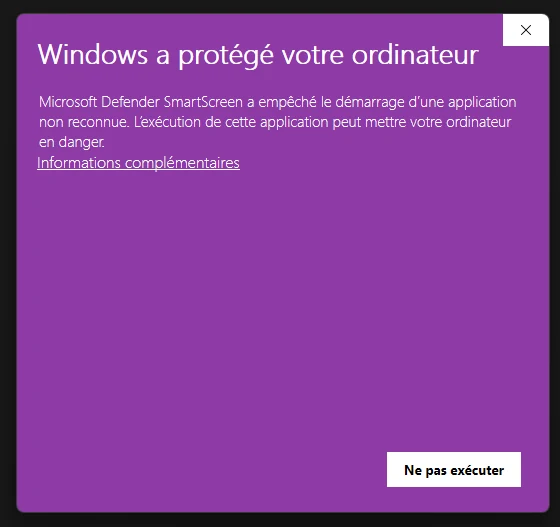
L'installation se fait toute seule en quelques secondes. Pas besoin de mot de passe administrateur. L'application se lance automatiquement à la fin, et un raccourci est créé sur votre bureau.
Ce que vous devez voir : la fenêtre Artisync s'ouvre, avec le logo de la guilde.
Générer votre code personnel
Étape 3
L'application a besoin d'un code personnel pour savoir que c'est bien vous. On le génère sur le site, en un clic.
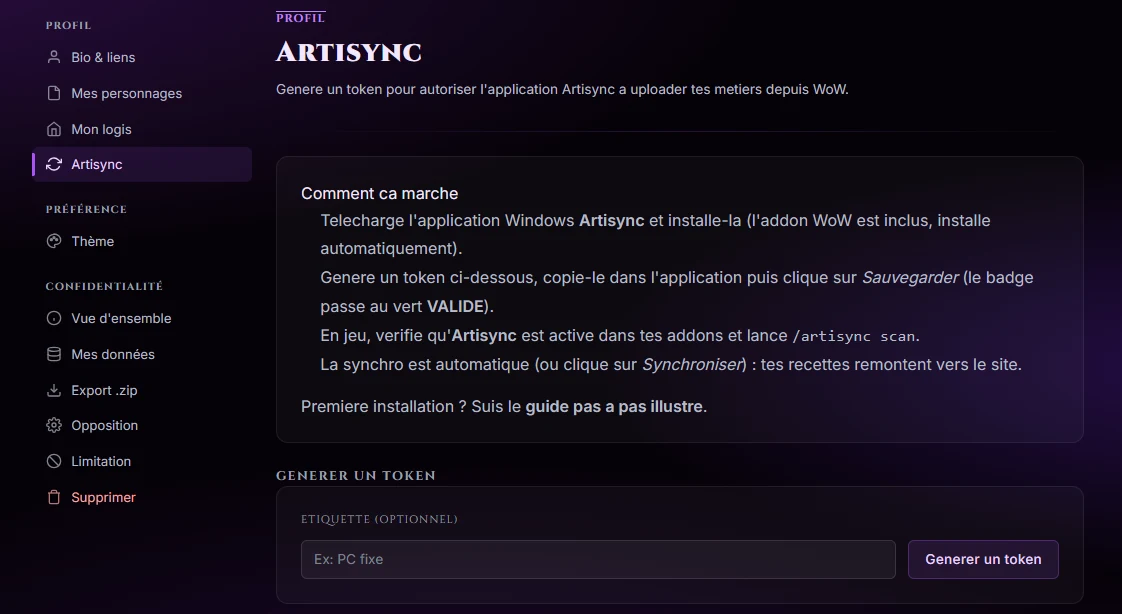
Ce code est personnel et secret, comme un mot de passe. Ne le partagez avec personne.
Brancher l'application
Étape 4
Retournez dans la fenêtre Artisync sur votre ordinateur.
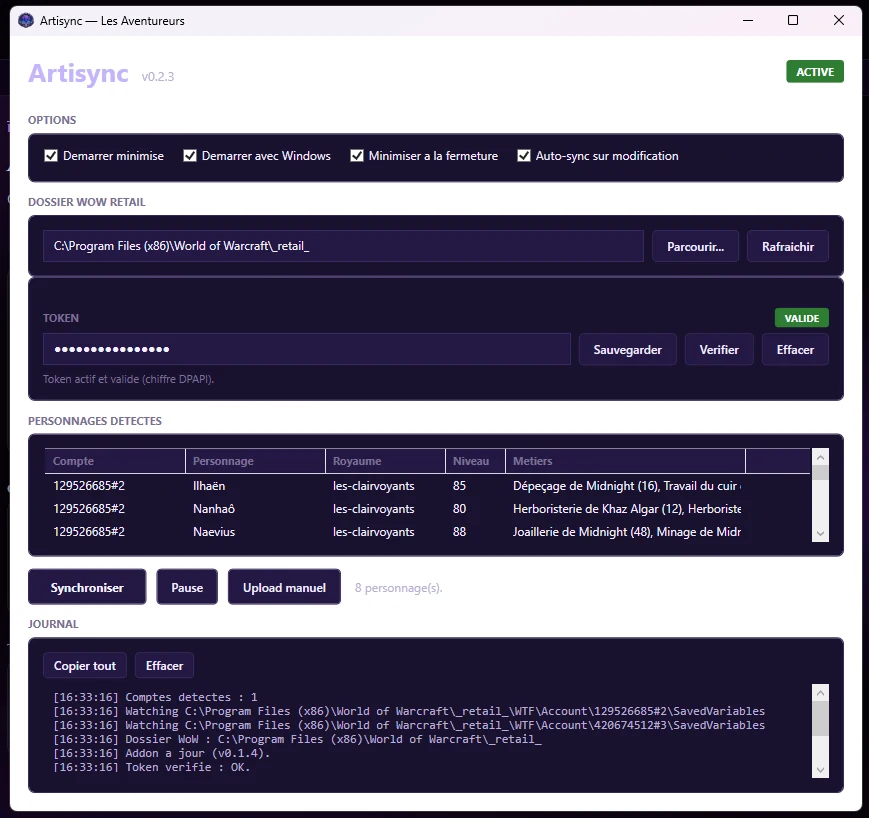
Ce que vous devez voir : le petit badge à droite passe au vert « VALIDE ». Le dossier de World of Warcraft est aussi détecté automatiquement (vous n'avez rien à régler).
L'addon dans le jeu
Étape 5
Bonne nouvelle : l'addon est installé automatiquement par l'application. Il reste juste à vérifier qu'il est bien activé dans le jeu.
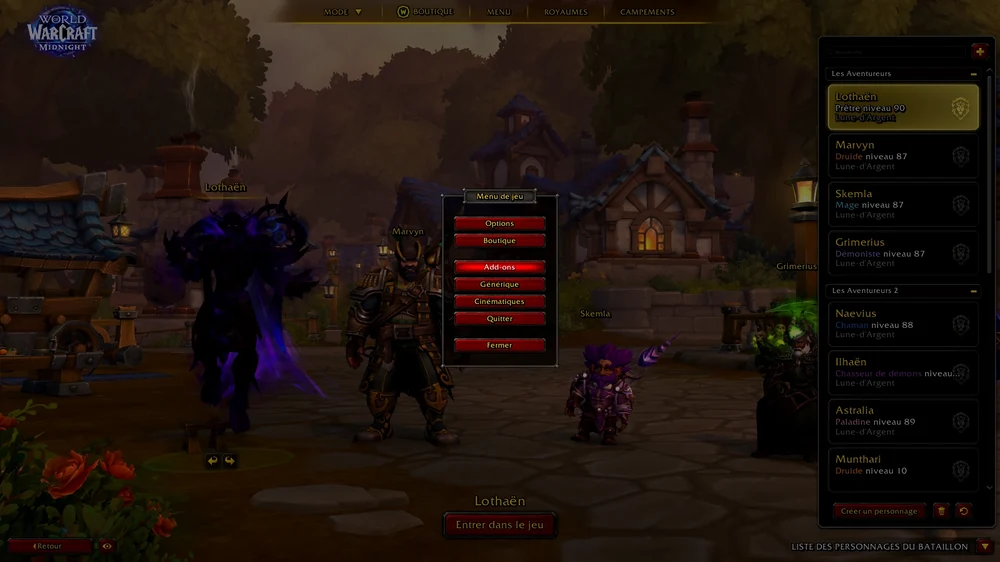
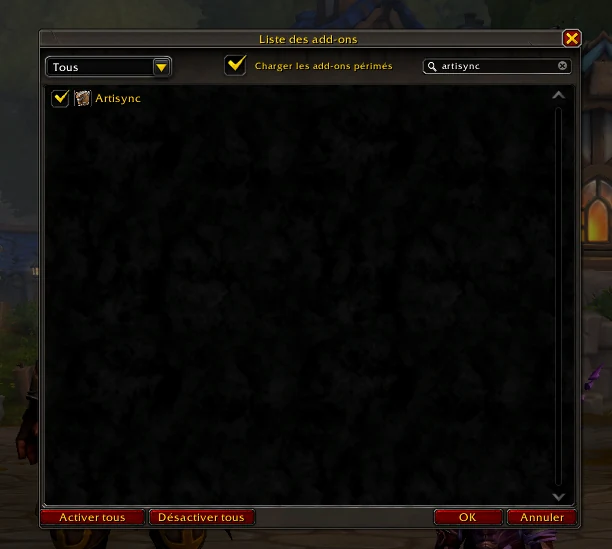
Si Artisync n'apparaît pas dans la liste, fermez complètement le jeu, vérifiez que l'application Artisync est ouverte sur votre PC, puis relancez WoW.
Le bouton ArtiSYNC
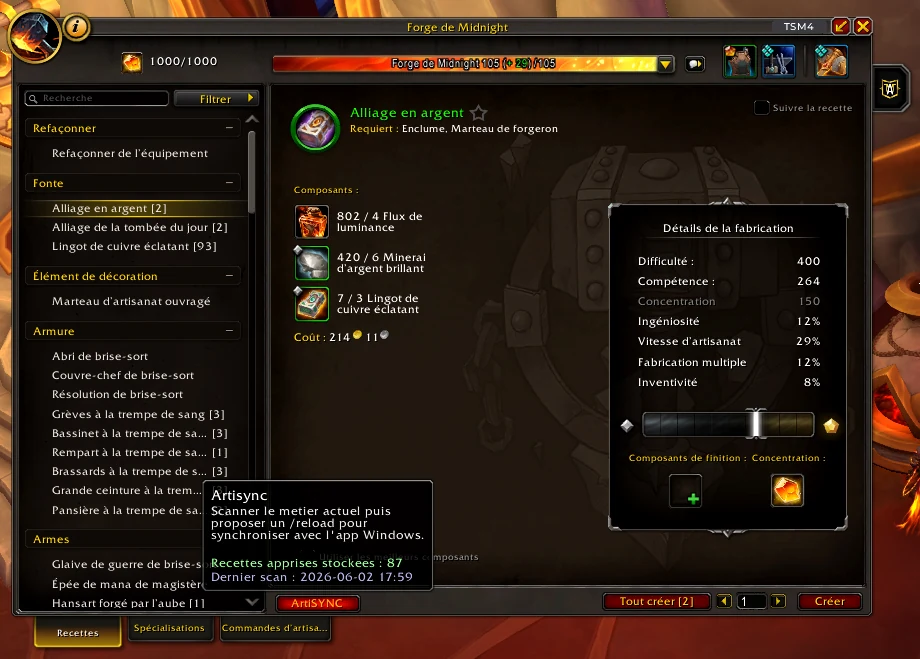
Quand vous ouvrez votre fenêtre Métiers en jeu, l'addon ajoute un bouton orange « ArtiSYNC » en bas, à droite de la liste des recettes.
- Cliquez dessus pour scanner le métier actuellement ouvert : l'addon enregistre toutes les recettes que ce personnage connaît dans ce métier. (opération à répéter pour chaque extension et chaque métier)
- Survolez-le (sans cliquer) pour voir un résumé : nombre de recettes enregistrées et date du dernier scan.
Pour tout enregistrer
La toute première fois, un simple /reload ne suffit pas : World of Warcraft
ne charge le nouvel addon et ne crée le fichier de données qu'après une fermeture complète du jeu.
Quittez entièrement WoW une fois (ou revenez au moins à l'écran de choix des personnages), puis reconnectez-vous. L'application Artisync passe alors de « en attente » à « active ».
Ensuite, plus besoin : un simple /reload suffit après chaque scan (voir ci-dessous).
À ne pas oublier : World of Warcraft n'enregistre vos données qu'au moment d'un
/reload (tapé dans le chat) ou quand vous vous déconnectez. Après vos scans,
tapez /reload — l'application Artisync détecte alors le changement et envoie
vos recettes au site, toute seule.
La commande /artisync scan (ou /as scan) fait la même chose que le bouton.
/artisync status affiche ce qui est déjà enregistré.
Réclamer vos personnages
Étape 6 — à ne pas oublier
Pour que les métiers d'un personnage soient pris en compte, ce personnage doit être rattaché à votre compte dans le registre de la guilde.
Allez dans le Registre et revendiquez vos personnages. Tant qu'un personnage n'est pas réclamé, ses métiers seront ignorés à la synchronisation (c'est une sécurité pour éviter d'enregistrer les persos de quelqu'un d'autre).
Si la synchronisation affiche « ignoré (non réclamé) » pour un personnage, c'est tout simplement qu'il n'est pas encore réclamé au registre.
La première synchronisation
Étape 7
De retour dans l'application, vos personnages apparaissent dans la liste avec leurs métiers. La synchronisation se déclenche toute seule dès que vous ouvrez vos métiers en jeu, mais vous pouvez aussi cliquer sur « Synchroniser » pour l'envoyer immédiatement.
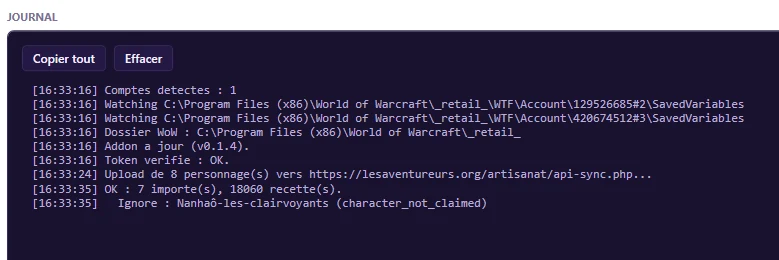
Ce que vous devez voir : dans le journal en bas, un message « OK : … importé(s), … recette(s) ». Vos métiers sont maintenant visibles sur le site dans la recherche de recettes !
Au quotidien
Vous n'avez (presque) plus rien à faire
- Démarrage automatique — Artisync se lance avec Windows et se met dans la zone de notification (les petites icônes à côté de l'horloge), sans vous déranger.
- Synchronisation automatique — à chaque fois que vos métiers changent en jeu, l'envoi se fait tout seul.
- Mises à jour automatiques — quand une nouvelle version sort, Artisync se met à jour tout seul au démarrage. Rien à retélécharger.
Pour rouvrir la fenêtre, double-cliquez sur l'icône Artisync dans la zone de notification (à côté de l'horloge).
Ça ne marche pas ?
Les soucis les plus courants
Le badge affiche « INVALIDE »
Votre code n'est pas bon ou a expiré. Régénérez-en un nouveau (Profil → Artisync), recopiez-le dans l'application et cliquez sur « Sauvegarder ».
Le badge affiche « OFFLINE »
Le site n'a pas pu être contacté (coupure internet passagère, ou serveur occupé). Réessayez dans quelques instants en cliquant sur « Vérifier ».
Un personnage n'apparaît pas / est « ignoré »
Le personnage n'est pas réclamé au registre. Revendiquez-le dans le Registre (voir l'étape 6).
Artisync n'est pas dans la liste des addons en jeu
Fermez WoW complètement, vérifiez que l'application Artisync est ouverte sur le PC, puis relancez le jeu. Si vous étiez déjà connecté, tapez /reload dans le chat.
L'application ne trouve pas mon dossier WoW
Cliquez sur « Parcourir… » à côté de « Dossier WoW Retail » et sélectionnez le dossier _retail_ à l'intérieur de votre dossier World of Warcraft.
Mon antivirus bloque le programme
Certains antivirus se méfient des programmes récents et peu connus. Artisync est sans danger ; autorisez-le si on vous le demande. En cas de doute, demandez sur le Discord de la guilde.
Toujours bloqué ? Demandez de l'aide sur le Discord de la guilde